راهنماي نصب مودم های Conexant اوبونتو
نویسنده: مرتضی فارغ دفاعی
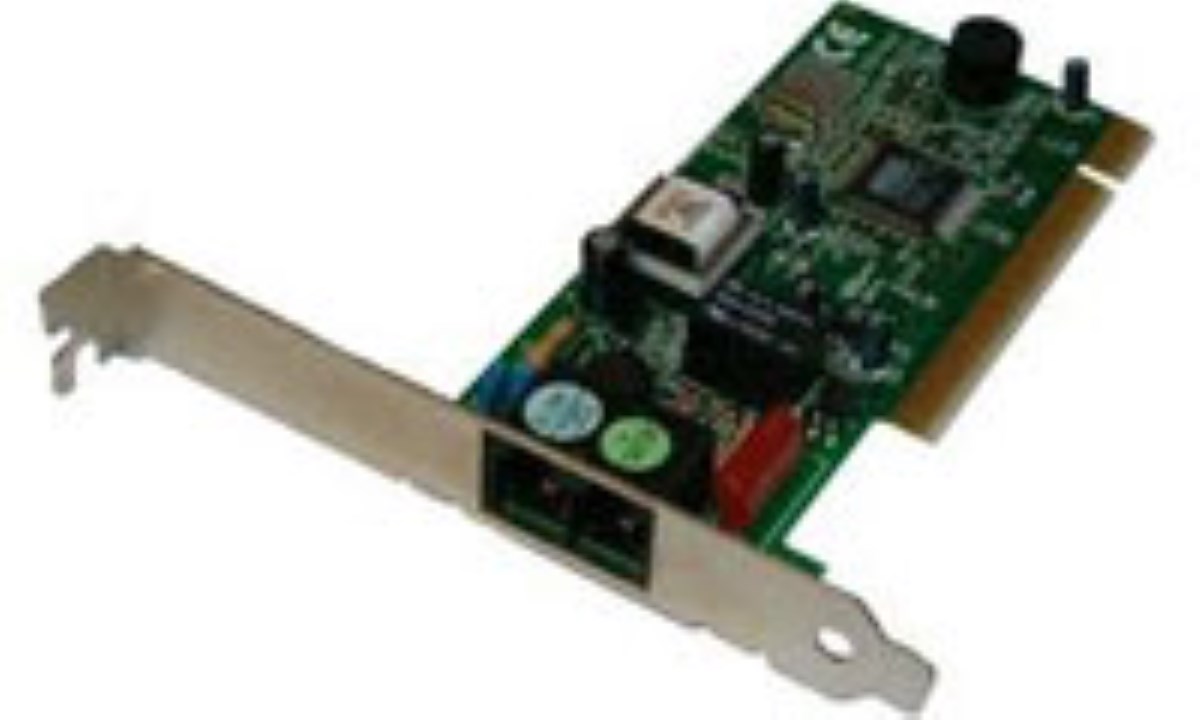
همانطور که در شماره های گذشته (شماره های 65 تا 69 ماهنامه)، به معرفی مراحل نصب اوبونتو در کنار ویندوز و بررسی تنظیمات و جزئیات سیستم عامل اوبونتو پرداختیم، در این مقاله قصد داریم تا به روش نصب مودم های Conexant در این سیستم بپردازیم. همانطور که در شماره 66 ماهنامه خواندیم، یکی از مشکلاتی که معمولاً بسیاری از کاربران خانگی با سیستم عامل گنو/لینوکس دارند، اتصال به اینترنت می باشد و این مشکل از آنجایی نشأت می گیرد که کاربران خانگی، اغلب از مودم های اینترنال استفاده می کنند و اکثر این مودم ها از نوع WinModem می باشند و به همین دلیل در نصب و استفاده از این مودم ها در محیط لینوکس، به مشکل برخواهیم خورد. بر این مبنا، اگر از کاربران سیستم عامل اوبونتو هستید و ابونتو مودم شما را به طور خودکار شناسایی نکرده است (یعنی با فشردن کلید Auto Detect، به شما اخطاری مبنی بر عدم شناسایی مودم داده شده است) و نوع چیپ ست مودم شما Conexant است، با ما باشید.
در ابتدا برای اینکه از نوع مودم خود، در اوبونتو آگاه شوید، یک ترمینال باز کنید (بر روی منوی Application کلیک کنید و از لیست باز شده روی Accessories رفته و Terminal را انتخاب کنید) و دستور lspci را نوشته و کلید اینتر را بفشارید (توجه: در دستور ذکر شده حرف اول L است، نه عدد یک انگلیسی).
حال پنجره ای مطابق شکل زیر مشاهده خواهید کرد.
در لیست ارائه شده، به دنبال عبارت Communication controller بگردید. در مقابل این عبارت، نوع مودم شما درج شده است. برای مثال نوع مودم من اینگونه درج شده:
PCI Modem Conexant HCF V90 56k Data/Fax/Voice/Spk
دقت کنید که نوع مودم شما HCF است یا HSF. حال با توجه به نوع مودم خود و نسخه اوبونتوی خود، از یکی از دو سایت زیر، درایور مودم خود را دانلود کنید. برای آگاهی از نسخه اوبونتوی خود، یک ترمینال جدید باز کنید و دستور uname -r را وارد کنید (دقت کنید بین عبارت uname و r- یک فاصله وجود دارد). همانطور که می بینید، نسخه هسته اوبونتوی شما، به طور کامل نوشته شده است.
همانطور که می دانید، درایورهای ارائه شده توسط سایت linuxant، یک نسخه محدود می باشند و تنها با سرعت 14.4kbpsمی توانید به اینترنت متصل شوید. بنابراین کافیست از لینک زیر،keygen مربوط به درایورهای HCF را دریافت نمایید:
http://combile.persiangig.ir/Software/hcfkeygen-1.02.tar.gz
پس از دریافت این کیجن که به صورت زیپ است، آن را در ویندوز از حالت زیپ خارج کنید. در ادامه کاربرد و محل استفاده از این کیجن را خواهید خواند.
پس از خارج کردن آن از حالت زیپ (این کار را حتماً در ویندوز انجام دهید)، حالا به ابونتو بروید و بر روی فایلی با پسوند deb. دو بار کلیک کنید تا پنجره Package Installer باز شود. حال بر روی دکمه Install Package کلیک کنید. در اینجا اگر با سئوالی مواجه شدید که دارای دو گزینه Cancel و Grant بود، بر روی Grant کلیک کنید و سپس رمز admin را وارد کنید. اکنون عملیات نصب درایور آغاز می شود.
سپس در پنجره مشاهده شده، روی گزینه Terminal کلیک کنید تا صفحه سیاه رنگی پایین پنجره باز شود. در اولین مرحله از نصب، از شما پرسیده می شود که آیا مایل به نصب نرم افزار هستید؟ و شما باید با فشردن کلید Y پاسخ مثبت خود را اعلام کنید و سپس کلید اینتر را بفشارید.
در مرحله بعد از شما نام کشور درخواست می شود که اگر احتمالاً نام کشور ایران را در لیست مشاهده نکردید، کشور دیگری را انتخاب کنید و اینتر بزنید. در سئوال بعدی، آدرس ایمیل شما درخواست می شود که شما باید آدرس ایمیل خود را وارد کنید و اینتر بزنید. در این مرحله به شما یک Registration ID داده می شود که از این کد، بعد استفاده می کنیم؛ پس آن را یادداشت کنید. در خط پایین این عبارت نیز از شما یک License Key خواسته می شود که این کد را توسط کیجن می توانیم بدست آوریم.
حال برای کرک کردن مودم خود و برای اینکه بتوانید از سرعت 56kbps استفاده کنید، باید کیجنی که در محیط ویندوز از حالت زیپ خارج کرده اید را در دایرکتوری خود در اوبونتو قرار دهید. یعنی در مسیر user) /home/user همان اکانت شما دراوبونتوست). دقت کنید که فایل استخراج شده hcfkeygen-1.02 را بدون پوشه در دایرکتوری خود قرار دهید. سپس یک ترمینال باز کنید و دستورhcfkeygen-1.02/. را اجرا کنید.
همانطور که در شکل فوق نشان داده شده است، از شما hardware ID درخواست می شود که شما باید همان Registration ID را که در هنگام نصب درایور به شما داده شده بود، وارد کنید. سپس آدرس ایمیل تان را بنویسید و اینتر بزنید. در این وضعیت به شما یک License Key داده می شود که باید آن را در برنامه Gdebi وارد نمایید. همانگونه که ملاحظه خواهید نمود، اکنون پس از وارد کردن کد Statues، اعتبار License شما OK شده و این بدان معناست که مودم شما نصب شده است.
در ابتدا برای اینکه از نوع مودم خود، در اوبونتو آگاه شوید، یک ترمینال باز کنید (بر روی منوی Application کلیک کنید و از لیست باز شده روی Accessories رفته و Terminal را انتخاب کنید) و دستور lspci را نوشته و کلید اینتر را بفشارید (توجه: در دستور ذکر شده حرف اول L است، نه عدد یک انگلیسی).
حال پنجره ای مطابق شکل زیر مشاهده خواهید کرد.
در لیست ارائه شده، به دنبال عبارت Communication controller بگردید. در مقابل این عبارت، نوع مودم شما درج شده است. برای مثال نوع مودم من اینگونه درج شده:
PCI Modem Conexant HCF V90 56k Data/Fax/Voice/Spk
دقت کنید که نوع مودم شما HCF است یا HSF. حال با توجه به نوع مودم خود و نسخه اوبونتوی خود، از یکی از دو سایت زیر، درایور مودم خود را دانلود کنید. برای آگاهی از نسخه اوبونتوی خود، یک ترمینال جدید باز کنید و دستور uname -r را وارد کنید (دقت کنید بین عبارت uname و r- یک فاصله وجود دارد). همانطور که می بینید، نسخه هسته اوبونتوی شما، به طور کامل نوشته شده است.
درایور مودم های HCF:
درایور مودم های HSF:
همانطور که می دانید، درایورهای ارائه شده توسط سایت linuxant، یک نسخه محدود می باشند و تنها با سرعت 14.4kbpsمی توانید به اینترنت متصل شوید. بنابراین کافیست از لینک زیر،keygen مربوط به درایورهای HCF را دریافت نمایید:
http://combile.persiangig.ir/Software/hcfkeygen-1.02.tar.gz
پس از دریافت این کیجن که به صورت زیپ است، آن را در ویندوز از حالت زیپ خارج کنید. در ادامه کاربرد و محل استفاده از این کیجن را خواهید خواند.
پس از خارج کردن آن از حالت زیپ (این کار را حتماً در ویندوز انجام دهید)، حالا به ابونتو بروید و بر روی فایلی با پسوند deb. دو بار کلیک کنید تا پنجره Package Installer باز شود. حال بر روی دکمه Install Package کلیک کنید. در اینجا اگر با سئوالی مواجه شدید که دارای دو گزینه Cancel و Grant بود، بر روی Grant کلیک کنید و سپس رمز admin را وارد کنید. اکنون عملیات نصب درایور آغاز می شود.
سپس در پنجره مشاهده شده، روی گزینه Terminal کلیک کنید تا صفحه سیاه رنگی پایین پنجره باز شود. در اولین مرحله از نصب، از شما پرسیده می شود که آیا مایل به نصب نرم افزار هستید؟ و شما باید با فشردن کلید Y پاسخ مثبت خود را اعلام کنید و سپس کلید اینتر را بفشارید.
در مرحله بعد از شما نام کشور درخواست می شود که اگر احتمالاً نام کشور ایران را در لیست مشاهده نکردید، کشور دیگری را انتخاب کنید و اینتر بزنید. در سئوال بعدی، آدرس ایمیل شما درخواست می شود که شما باید آدرس ایمیل خود را وارد کنید و اینتر بزنید. در این مرحله به شما یک Registration ID داده می شود که از این کد، بعد استفاده می کنیم؛ پس آن را یادداشت کنید. در خط پایین این عبارت نیز از شما یک License Key خواسته می شود که این کد را توسط کیجن می توانیم بدست آوریم.
حال برای کرک کردن مودم خود و برای اینکه بتوانید از سرعت 56kbps استفاده کنید، باید کیجنی که در محیط ویندوز از حالت زیپ خارج کرده اید را در دایرکتوری خود در اوبونتو قرار دهید. یعنی در مسیر user) /home/user همان اکانت شما دراوبونتوست). دقت کنید که فایل استخراج شده hcfkeygen-1.02 را بدون پوشه در دایرکتوری خود قرار دهید. سپس یک ترمینال باز کنید و دستورhcfkeygen-1.02/. را اجرا کنید.
همانطور که در شکل فوق نشان داده شده است، از شما hardware ID درخواست می شود که شما باید همان Registration ID را که در هنگام نصب درایور به شما داده شده بود، وارد کنید. سپس آدرس ایمیل تان را بنویسید و اینتر بزنید. در این وضعیت به شما یک License Key داده می شود که باید آن را در برنامه Gdebi وارد نمایید. همانگونه که ملاحظه خواهید نمود، اکنون پس از وارد کردن کد Statues، اعتبار License شما OK شده و این بدان معناست که مودم شما نصب شده است.